Questa guida dettagliata spiega come installare Remix OS, una versione modificata di Android basata su Marshmallow, in dual boot accanto a Windows 10 su PC e tablet. L’argomento è trattato con istruzioni passo passo, spiegando cosa fare prima, quali impostazioni modificare e come gestire il boot loader per scegliere all’avvio quale sistema operativo utilizzare.
Informazioni preliminari
Il dual boot permette di avere due sistemi operativi installati sullo stesso dispositivo e di sceglierne uno all’avvio. Remix OS è pensata per girare su processori x86 ed è ottimizzata per dispositivi con schermo ampio, mouse e tastiera. Con Remix OS potete avere Android accanto a Windows, sfruttando intere parti dell’hardware per prestazioni migliori rispetto agli emulatori.
Che cos’è Remix OS?
Se non avete mai sentito parlare di Remix OS, dovete sapere che è una versione modificata e potenziata di Android, basata su Marshmallow e appositamente ripensata per girare su processori x86 ed ottimizzata per essere utilizzata anche su dispositivi con schermo ampio, dotati di mouse e tastiera. In parole povere, Remix OS è una versione di Android pensata per essere usata su computer portatili. Offre tutte le funzionalità base di Android, ma in più mette a disposizione un'interfaccia che è perfettamente utilizzabile con mouse e tastiera. Una figata, insomma. E la cosa bella è che possiamo installare Remix OS in dual boot, cioè a fianco di Windows, in modo da poter scegliere all’avvio quale dei due sistemi operativi far partire. I due sistemi non si pestano i piedi, funzionano in totale autonomia, l'uno in modo indipendente dall'altro.
Perché Remix OS è una soluzione utile
Con Remix OS possiamo installare effettivamente Android a fianco di Windows, potendo sfruttare al massimo l'hardware per ottenere prestazioni superiori sotto ogni punto di vista. Rispetto a soluzioni tipo BlueStacks, Remix OS non è un emulatore: è un sistema operativo installato realmente accanto a Windows. Inoltre, la disinstallazione di Remix OS è possibile con pochi clic, come per qualsiasi programma di Windows.
Come fare per installare Remix OS in dual boot con Windows 10
Prima di procedere, è necessario chiarire che questa guida si concentra sull’installazione di Remix OS accanto a Windows 10 su PC o tablet, con procedure che mirano a essere intuitive e automatizzate per la maggior parte degli utenti. Procediamo passo passo.
NOTA: fate tutto a vostro rischio e pericolo. Ho testato personalmente la guida su dispositivi compatibili e tutto funziona, ma non posso garantire assenza di problemi su tutte le macchine.
Primo passaggio: preparazione e requisiti
- Disattivare Secure Boot se presente (UEFI). La procedura varia in base al modello: cercate in rete “disattivare secure boot + [modello]”.
- Controllare che BitLocker non sia attivo, soprattutto su tablet Surface: disattivarlo se necessario.
- Scaricare Remix OS e preparare i file: estrarre l’archivio sul desktop. Il pacchetto comprende un file ISO e un file di setup che facilita l’installazione (icona blu circolare).
- Disporre di una chiavetta USB avviabile o di un DVD con Remix OS, se richiesto dall’installazione.
- Verificare che Windows sia stabile e che ci sia spazio sufficiente sul disco per Remix OS (32 GB consigliati o più, se disponibili).
Secondo passaggio: avvio dell’installer e scelta della destinazione
- Lanciare il setup di Remix OS (eseguirlo come Amministratore). Nella finestra del setup, cliccare Browse e selezionare il file ISO scaricato. Selezionare l’unità di destinazione (di solito C:) e procedere.
- IMPORTANTE: i file di Remix OS vengono posizionati in una partizione virtuale all’interno di una cartella RemixOS, quindi Windows non viene toccato se si installa sulla C:.
- Durante l’installazione, scegliere lo spazio da dedicare a Remix OS. Se si hanno 32 GB, assegnarne una quantità adeguata; in mancanza, assegnarne comunque una quantità ragionevole rispetto alle disponibilità.
- A conclusione dell’installazione, verrà chiesto di riavviare: scegliere Remix OS al primo avvio per completare l’installazione automatica. L’operazione può richiedere tempo (fino a 20-30 minuti in alcuni casi).
Terzo passaggio: gestione del boot e post-installazione
- Al primo avvio dopo l’installazione, verrà chiesto quale sistema avviare: scegliete Remix OS per iniziare l’esperienza Android dual boot. In seguito, ad ogni avvio, potrete scegliere tra Remix OS e Windows 10.
- Se in un secondo momento non desiderate Remix OS, potete disinstallarlo facilmente dal pannello di controllo di Windows, come per qualsiasi altro programma.
- Se incontrate blocchi o rallentamenti durante l’avvio, una possibile soluzione è forzare un nuovo avvio o verificare nuovamente le impostazioni di BIOS/UEFI e boot order. In alcuni casi, può essere utile reinstallare Remix OS seguendo la procedura descritta.
Quarto passaggio: verifica della compatibilità hardware
- Remix OS è progettato per funzionare bene con un’ampia gamma di hardware x86, inclusi Windows tablet e PC tradizionali. Tuttavia, non tutti i dispositivi moderni hanno riprese perfette: in alcuni casi, touch screen, audio o altre periferiche potrebbero non essere immediatamente supportate al 100% su determinati modelli.
- Se l’uso principale è sul Surface 3 o altri dispositivi con Windows, potrebbe essere utile testare Remix OS su un altro PC prima di installarlo sul dispositivo principale, per evitare inconvenienti.
Quinto passaggio: alternative e confronto
BlueStacks e altri emulatori offrono un modo comodo per eseguire Android all’interno di Windows, ma non forniscono l’accesso completo all’hardware. Remix OS, invece, si installa realmente sul disco e sfrutta a pieno risorse, offrendo prestazioni superiori in molte situazioni.
Domande frequenti (FAQ)
- È possibile eseguire Remix OS su tablet Synced Windows 10 in dual boot? Risposta: sì, se il dispositivo supporta Remix OS e se si seguono le istruzioni per l’installazione sul disco principale. Alcuni dispositivi potrebbero richiedere passaggi specifici per la compatibilità hardware.
- Posso aggiornare Remix OS senza problemi? Risposta: l’aggiornamento del sistema operativo secondario è possibile, tuttavia potrebbe influire sul boot loader. È consigliabile eseguire backup completi prima di aggiornare.
- Come si disinstalla Remix OS se non funziona bene? Risposta: è possibile rimuoverlo tramite il pannello di controllo di Windows, come per qualsiasi altro programma; eventualmente, se necessario, si può ripristinare il boot loader con strumenti come EasyBCD o GRUB a seconda della configurazione.
- Posso condividere file tra Remix OS e Windows? Risposta: sì, è possibile creare una partizione di interscambio formattata in FAT32 o exFAT, accessibile da entrambi i sistemi.
Voci extra utili
- Per avere maggiore chiarezza sul dual boot, vale la pena comprendere che il dual boot è diverso dall’emulazione: due sistemi operativi installati convivono sullo stesso disco e si avviano indipendentemente.
- Se si desidera provare Remix OS su altri dispositivi Windows con dual boot, la procedura è simile: inclusa la disattivazione di Secure Boot e la gestione della partizione per Remix OS.
Note sul dual boot e scenari correlati
Il dual boot non è equivalente all’esecuzione di una macchina virtuale: con dual boot, ognuno dei due sistemi può utilizzare direttamente tutto l’hardware, offrendo prestazioni superiori in situazioni intensive. Se si preferisce evitare rischi e complesse configurazioni, la virtualizzazione resta un’opzione valida, sebbene possa limitare le prestazioni in alcune attività.
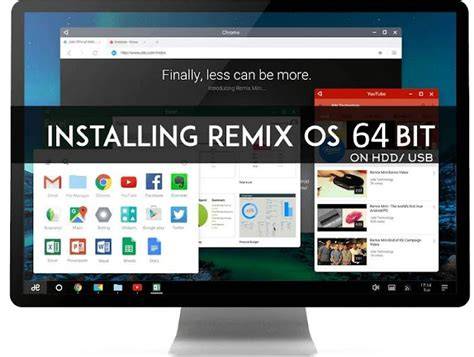
[Guide] (UEFI) How to dual boot Windows and Remix OS - No USB (Android on PC! - Hard Drive - Easy)
Possibilità di estensioni e tabelle informative
| Fase | Descrizione | Note |
|---|---|---|
| Preparazione | Disattivare Secure Boot, verificare BitLocker, scaricare Remix OS | Backup consigliato |
| Installazione | Avviare setup Remix OS, selezionare ISO, scegliere spazio | RemixOS viene installato in partizione speciale |
| Boot | Riavvio e scelta tra Remix OS e Windows | Tempo di avvio variabile |
| Disinstallazione | Rimuovere Remix OS dal Pannello di Controllo | Procedura semplice |
Conclusioni operative
Con Remix OS in dual boot, è possibile avere Android accanto a Windows 10 su PC e tablet, sfruttando appieno l’hardware disponibile e godendo di un’esperienza Android ottimizzata per mouse e tastiera. Seguendo i passaggi di questa guida, anche utenti meno esperti possono avviare Remix OS dual boot su computer compatibili, tenendo presente i rischi e le necessità di backup.