Questo testo guida l’utente nell’ottimizzazione dell’uso di due GPU AMD in sistemi notebook e descrive le principali dinamiche che influenzano la commutazione tra GPU integrata e dedicata, con particolare attenzione a Lenovo Ideapad 310 e scenari comuni di gioco.
Contesto e obiettivi della Dual GPU
Un notebook può integrare una GPU grafica integrata e una grafica dedicata. In molte implementazioni AMD, la tecnologia MGPU permette l’uso parallelo di due schede per migliorare le prestazioni in giochi e applicazioni; l’abilitazione di AMD MGPU è disponibile in Global Graphics e permette, in determinate condizioni, di ridurre la varianza di frame per offrire gameplay più fluido.
La situazione tipica descritta dall’utente è: due GPU AMD (R5 Graphics integrata e R5 M330 dedicata su Lenovo Ideapad 310), BIOS che riporta Dual GPU e Switchable/Dual Graphics che cambiano il comportamento, ma i giochi non sfruttano la seconda scheda. Spesso il sistema operativo e i driver dispongono profili che privilegiano una GPU in base all’applicazione o al profilo energetico.
Diagnosi iniziale: cosa controllare prima
- Driver aggiornati e pulizia vecchi driver: se i driver sono obsoleti o instabili, la seconda GPU potrebbe non essere rilevata. In alcuni casi è utile disinstallare completamente i driver AMD e reinstallarli con l’ultima versione disponibile. È possibile utilizzare strumenti di pulizia, come l’AMD Cleanup Utility, eseguire in modalità provvisoria e poi reinstallare.
- impostazioni di visualizzazione e profili per app: Windows 10/11 può assegnare in modo automatico la GPU per ogni applicazione. Alcune impostazioni avanzate permettono di selezionare la GPU preferita per ogni programma; alcune app hanno blocchi che non permettono la modifica. L’impostazione predefinita del driver può determinare quale scheda grafica viene utilizzata a seconda dell’applicazione.
- Switchable Graphics vs Dual GPU nel BIOS: alcune macchine offrono una scelta tra Switchable Graphics (combinazione automatica) e Dual GPU (entità attive entrambe). Passare a Dual GPU può aumentare la velocità in alcune situazioni, ma può rompere la rilevazione della seconda GPU da parte di applicazioni AMD non ottimizzate.
- Power plan e impostazioni di batteria: le impostazioni di risparmio energetico possono limitare la performance della GPU dedicata. Cambiando le opzioni di alimentazione in piano bilanciato o Prestazioni potresti osservare differenze significative nella gestione della GPU.
Guida operativa: attivare correttamente la tecnologia MGPU
Esistono due approcci principali a seconda del modello e della versione dei driver. La seguente procedura è orientativa e descrive azioni comuni, utile quando si tenta di far funzionare la seconda GPU su notebook AMD.
- Aggiornare o reinstallare driver AMD: scaricare l’ultima versione dal sito ufficiale AMD e seguire le istruzioni. Se necessario, utilizzare l’AMD Cleanup Utility per rimuovere completamente i vecchi driver, riavviare in modalità provvisoria, poi reinstallare. Durante l’installazione, è possibile che vengano chiesti componenti aggiuntivi; confermare l’installazione e riavviare.
- Verificare la rilevazione della GPU: dopo l’installazione, aprire Radeon Software Adrenalin o equivalente, controllare la presenza di entrambe le schede (R5 Graphics integrata e R5 M330). Se una delle due non è mostrata, verificare in Gestione dispositivi e nel BIOS/UEFI la presenza di Dual GPU o impostazioni di grafica multipla.
- Impostare preferenza applicazioni: in Radeon Settings, verificare la sezione Global Graphics e Application Settings per assegnare la GPU dedicata alle applicazioni ad alta richiesta. Alcune app non permettono la modifica direttamente e usano la GPU predefinita del sistema.
- Configurare il profilo di sistema per MGPU: se disponibile, abilitare AMD MGPU nelle impostazioni globali. Verificare che l’alimentazione e la PSU siano adeguate al multi-GPU; non tutte le configurazioni hardware lo supportano pienamente.
- Provare diverse opzioni di alimentazione: imposta scheme di alimentazione su Prestazioni Massime, disabilitando limiti di potenza e vigili ritardi di spegnimento della GPU. Alcuni notebook potrebbero richiedere di forzare la GPU dedicata per l’esecuzione di giochi.
- Testare l’effetto sulle prestazioni: avviare un gioco di riferimento e monitorare l’utilizzo delle GPU (la GPU dedicata dovrebbe mostrare maggiore utilizzo quando viene richiesta grafica intensiva). Se la seconda GPU non è utilizzata anche dopo le modifiche, provare a cambiare profilo per l’applicazione in Radeon Settings o provare una riprogrammazione del driver.
Note sulle tecnologie correlate
Il FidelityFX Super Resolution (FSR) di AMD è una tecnologia di upscaling che migliora la resa visiva senza richiedere DLSS proprietario. FSR 2.0 utilizza motion vectors e fonti multiple di frame per offrire maggiore nitidezza e prestazioni migliori rispetto all’upscaling originale, mantenendo la compatibilità con schede AMD indipendentemente dal brand. È utile in contesti in cui la GPU non può spingere la risoluzione nativa, offrendo una grafica accettabile con frame-rate più stabili.
Ad alcune marche, come notebook ASUS o altri produttori, esiste una gestione della grafica che permette di passare automaticamente o manualmente tra GPU integrata e dedicata per risparmiare energia. La gestione del processore grafico preferito in Windows è stata aggiornata in varie versioni, dove l’OS può definire la GPU per ciascuna applicazione in base a profili precaricati. Le applicazioni con requisiti specifici mostrano un’icona di blocco accanto al nome e non possono essere modificate.
Problemi comuni e soluzioni rapide
- La seconda GPU non viene rilevata: verificare driver, riavviare e controllare le impostazioni del BIOS/UEFI per Dual GPU e Switchable Graphics.
- I giochi si avviano ma hanno grafica limitata: verificare se l’app è assegnata alla GPU corretta e se l’MSI/AMD MGPU è abilitato, provando a forzare la GPU dedicata per l’esecuzione del gioco.
- La batteria influisce sulle prestazioni: modificare le impostazioni di risparmio energetico a Prestazioni Massime o collegare l’alimentazione durante le sessioni di gioco per evitare throttling.
- Driver AMD non aggiornati: utilizzare strumenti di disinstallazione, pulire i driver esistenti, riavviare e installare i driver più recenti.
Note sull’implementazione e limiti
La dual-GPU non è una garanzia di miglioramento universale: molte applicazioni non traggono beneficio tramite MGPU in quanto i giochi e i motori grafici non sempre sono ottimizzati per questa architettura. Inoltre, la gestione di due GPU può introdurre complessità: bilanciamento tra GPU, potenza, temperatura e compatibilità applicativa può rendere la configurazione instabile in alcuni casi.
Riferimenti operativi e pratici
Quando si parla di configurazione di GPU su notebook, è utile fare riferimento alle istruzioni generali disponibili per AMD e alla documentazione di MGPU. Per casi specifici, come la presenza di una GPU integrata e una dedicata, la combinazione di impostazioni di driver, profili di applicazione e impostazioni di alimentazione può influire significativamente sulle prestazioni: la scelta tra Switchable Graphics e Dual GPU nel BIOS può cambiare radicalmente le prestazioni percepite, ma può anche cambiare la rilevazione delle GPU da parte di alcuni programmi.
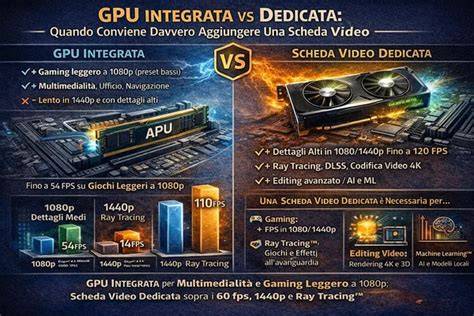
Per migliorare la comprensione visiva del concetto MGPU, è possibile includere una grafica che mostra come una GPU integrata e una dedicata possono cooperare in scenari di rendering e flusso dati, con percorsi di memoria e gestione del frame.
Ho deciso di usare più di una GPU per l'IA | mGPU LM Studio
Un breve video dimostrativo può illustrare le fasi di controllo nelle impostazioni AMD e nel BIOS, la verifica dell’utilizzo della seconda GPU durante i test di benchmark o durante gameplay realistici.
Possibile integrazione dati
Se utile, si può inserire una tabella sintetica con i passaggi principali e le colonne: azione, parametro da controllare, possibile esito. Questo aiuta a condensare le azioni in una guida pratica e ripetibile.